
Rol 3 · Supervisión y Administración
Supervisores de Ruta, Gerentes Comerciales y Administradores. Trabajan en el Panel Central (GeoCenso web) y, en el caso del supervisor, también salen a campo con la app móvil. Aquí se configura, se audita y se decide.
Perfiles: Supervisor móvil + panel · Gerente panel · Administrador panel (total) · Orientaciones: móvil y desktop
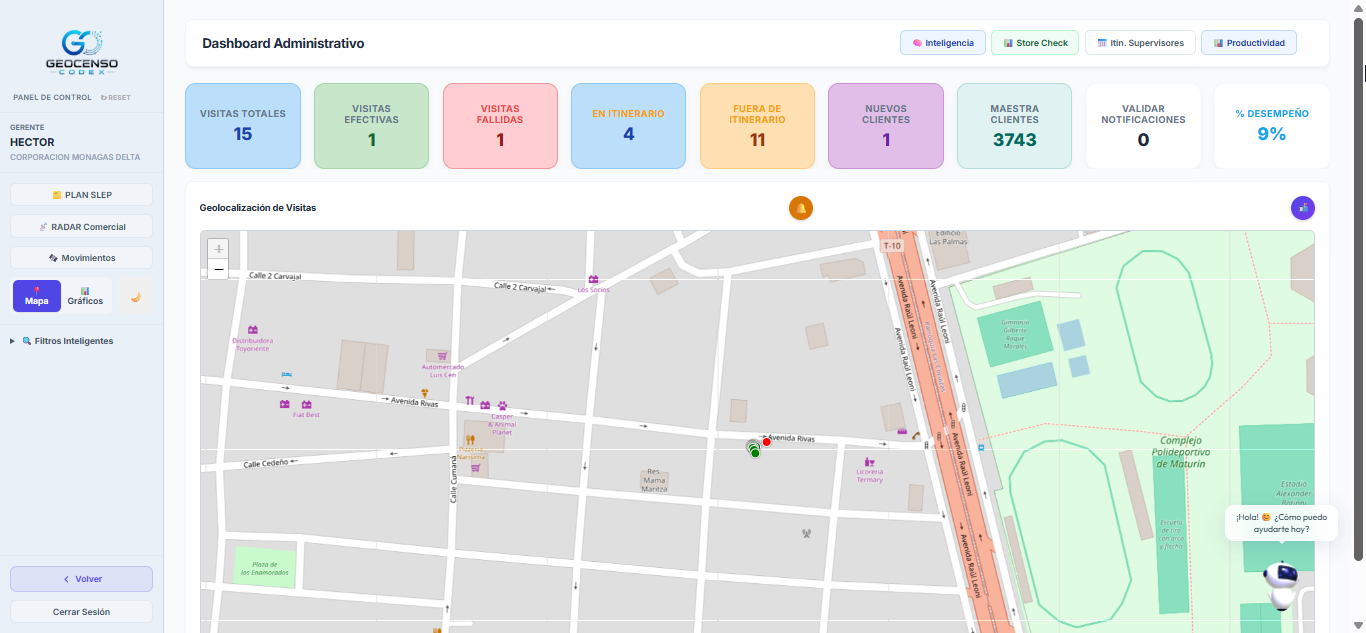
📌 1 · Acceso y exploración de la pantalla principal
- Inicia sesión; el sistema te redirige al Dashboard.
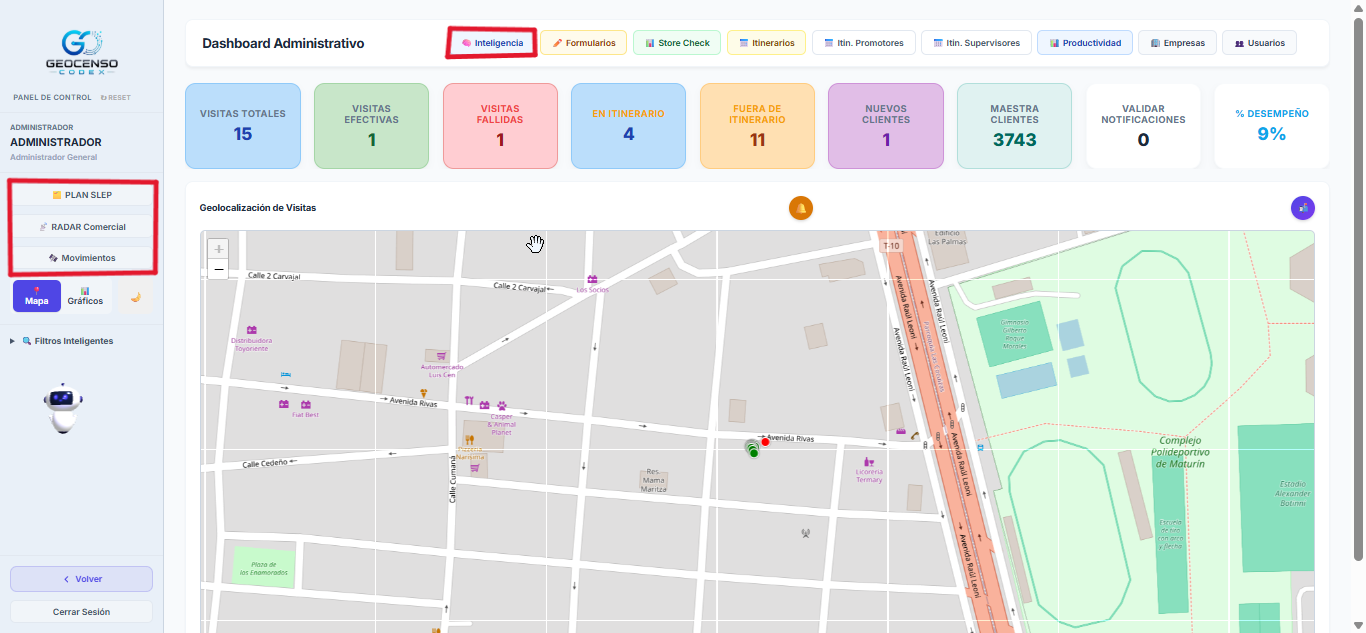
- Lateral: PLAN SLEP, RADAR, Movimientos, conmutador 📍 Mapa / 📊 Gráficos, 🌙 modo oscuro.
- Filtros inteligentes: Vista del panel (Vendedores/Promotores/Supervisores), Vendedor, Tipo de visita, Actividad, Ubicación, Mercado, y fechas. Gerente/Admin ven además Empresa y Supervisor.
- Encabezado: módulos del rol (Efectividad, Store Check, Itinerarios, Usuarios, Empresas, Inteligencia, etc.).
🟢 Fuerza de Ventas
- 🚫 Sin acceso al panel; enlace Dashboard no visible.
🔵 Trade Marketing
- Panel parcial: Store Check, Itin. Promotores, Productividad, Formularios, Movimientos. Sin Empresas/Usuarios/Inteligencia.
🟣 Supervisión / Admin
- Mapa/Gráficos, Efectividad, Maestra, Itinerarios, Store Check, Productividad.
- Gerente/admin: Empresas, Usuarios, Movimientos; admin: Inteligencia y control total.
📌 2 · Zonificación, asignación de rutas y censo de clientes
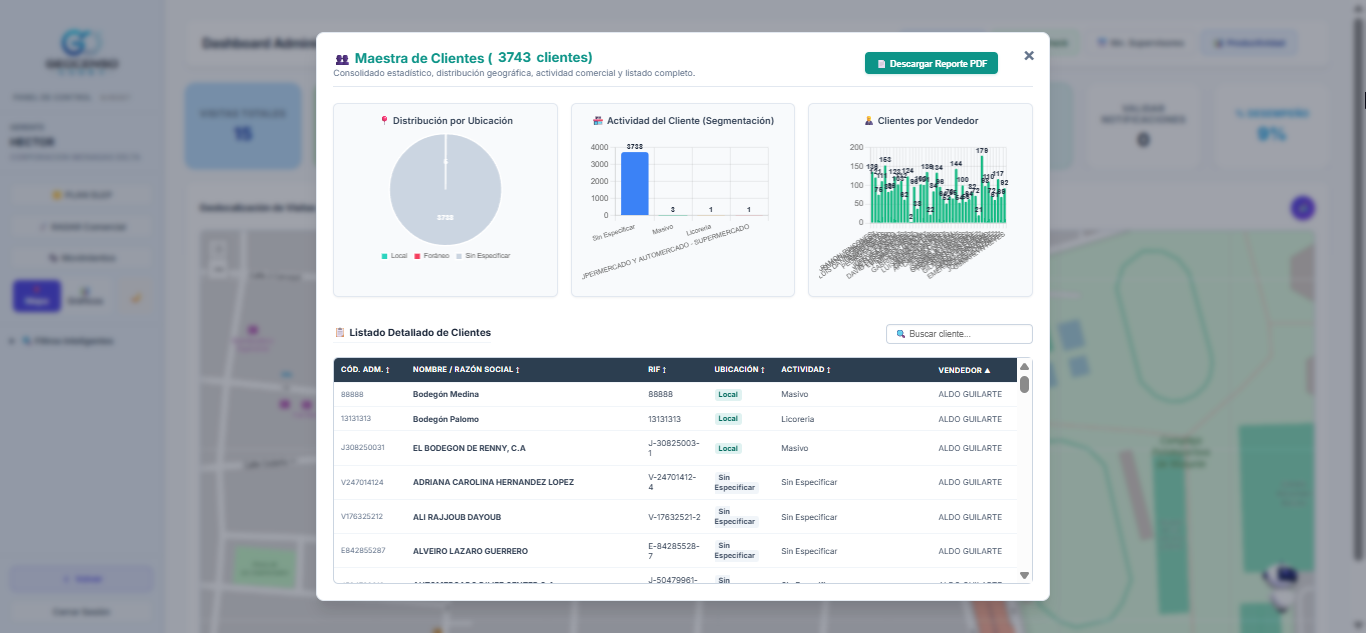
- En la Maestra de Clientes revisa el padrón (Cód. Adm., Nombre, RIF, Ubicación, Actividad, Vendedor).
- Edita la ficha si hay datos/mapa mal capturados (✏️ Editar Ficha, 🔗 Ver QR, ⚡ Auto-llenar).
- Asigna rutas (itinerarios) por día de la semana a vendedores, promotores y supervisores.
- Exporta la maestra a PDF para revisión y control de cobertura.
🟢 Fuerza de Ventas
- Registra y actualiza la ficha en campo.
🔵 Trade Marketing
- Gestiona la maestra para análisis de marcas y punto de venta.
🟣 Supervisión / Admin
- Editar ficha, zonificar, asignar rutas y exportar. Corrige GPS y datos de clientes.
📌 3 · Mapa geolocalizado y capas
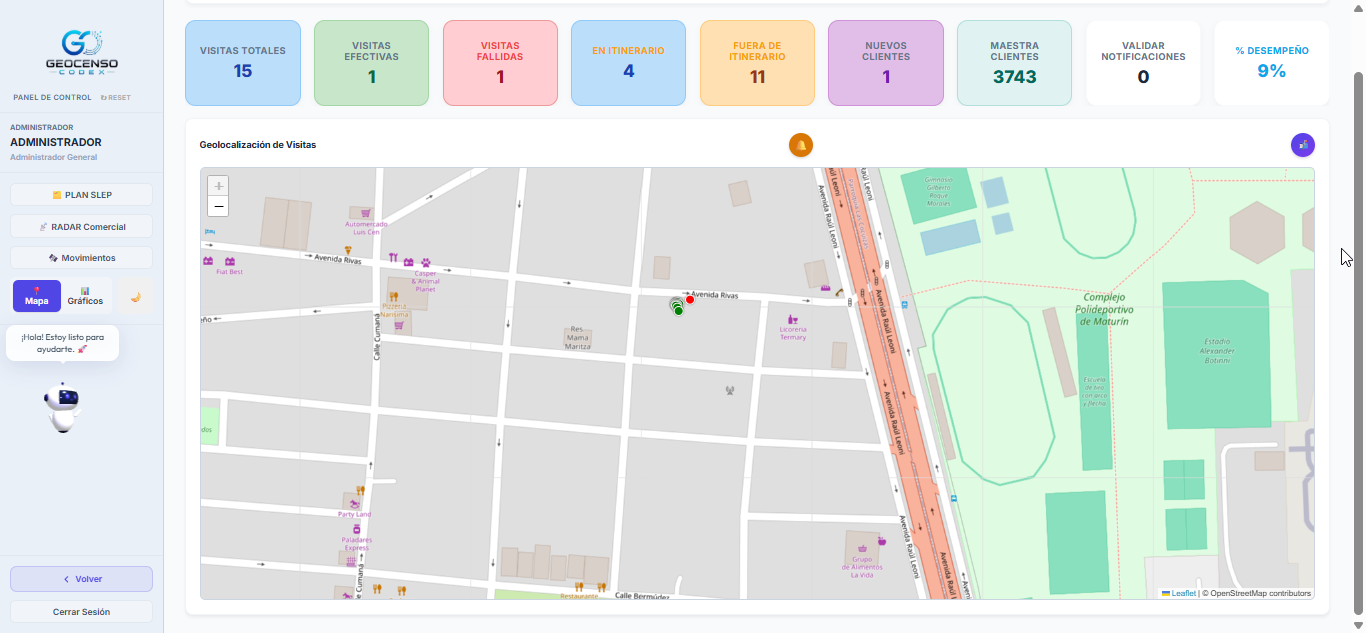
La vista 📍 Mapa ubica las visitas e interacciones. Las capas (clientes, visitas por tipo, actividad por vendedor) permiten ver el territorio; solo los perfiles con permiso de mapa en el panel pueden activarlas.
🟢 Fuerza de Ventas
- Ve el mapa móvil de su propio territorio; no el mapa de la empresa.
🔵 Trade Marketing
- 🚫 No activa capas de clientes en panel.
🟣 Supervisión / Admin
- Mapa de empresa con capas de visitas e interacciones (cruce empresa/supervisor).
📌 4 · Tableros de control y KPIs automáticos
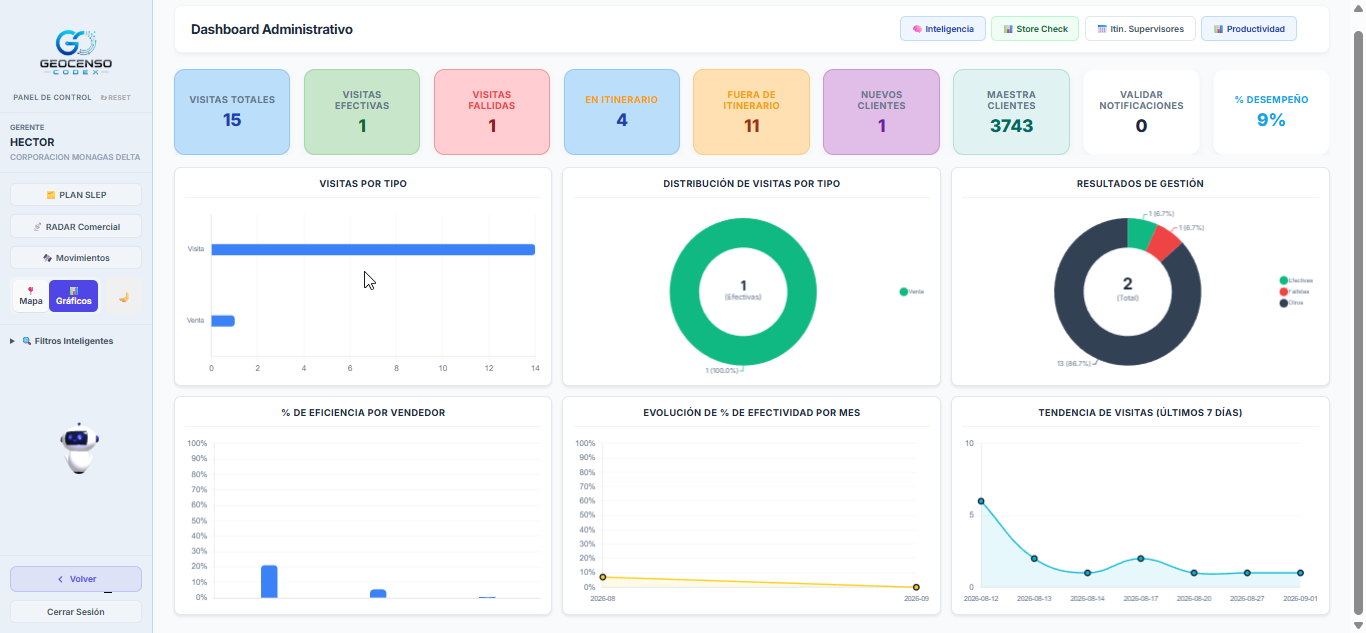
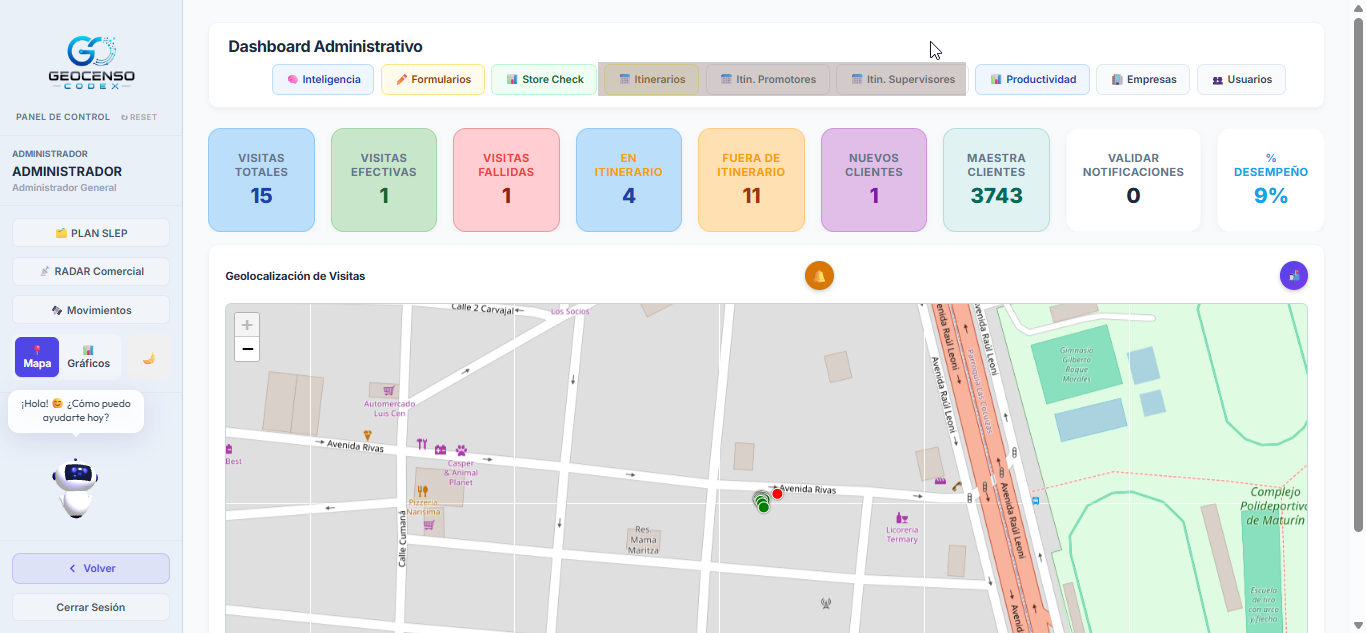
El panel muestra tarjetas de KPIs y gráficas: Visitas Totales, Efectivas, Fallidas, En Itinerario, Fuera de Itinerario, Nuevos Clientes, Maestra Clientes, Validar Notificaciones y % Desempeño. Las gráficas incluyen visitas por tipo, resultados de gestión, % eficiencia por vendedor y evolución de efectividad por mes.
🟢 Fuerza de Ventas
- Ve su desempeño diario (móvil), no el tablero global.
🔵 Trade Marketing
- Panel acotado a indicadores de marcas/cobertura y Store Check.
🟣 Supervisión / Admin
- KPIs completos y gráficas del equipo y territorio.
📌 5 · Efectividad y tabla de posiciones
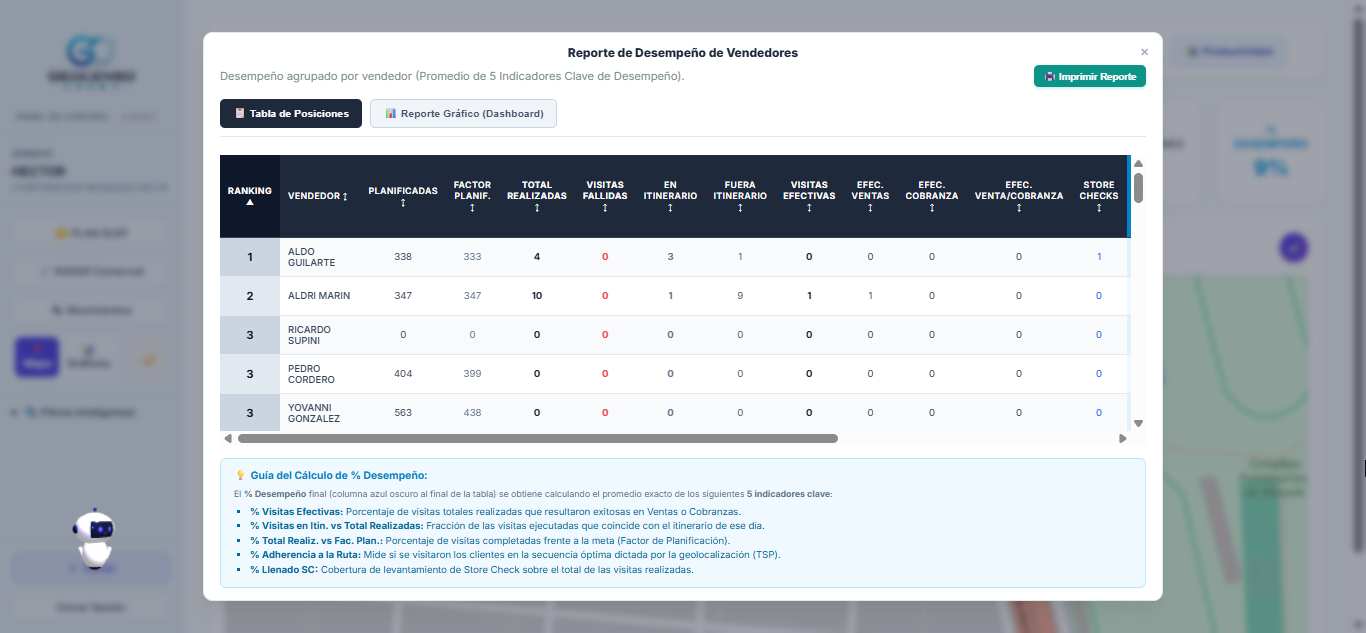
La tabla de posiciones muestra por vendedor: Ranking, Planificadas, Total Realizadas, Visitas Fallidas, En Itinerario, Fuera de Itinerario, Visitas Efectivas, Eficacia de ventas/cobranza, Store Checks, % Adherencia a la Ruta y % Desempeño, con tiempos efectivos y de ruta. Alterna entre Tabla y Reporte Gráfico e imprime/exporta.
🟢 Fuerza de Ventas
- 🚫 No ve el ranking del equipo.
🔵 Trade Marketing
- Ve efectividad de promotores (planificadas vs ejecutadas).
🟣 Supervisión / Admin
- Efectividad de vendedores y desempeño por promotor/supervisor.
📌 6 · Maestra de clientes
Tabla del padrón con Cód. Adm., Nombre / Razón Social, RIF, Ubicación, Actividad y Vendedor. Acciones: ✏️ Editar Ficha, 🔗 Ver QR, ⚡ Auto-llenar, Exportar PDF. Desde aquí se corrige la ficha y el GPS.
🟢 Fuerza de Ventas
- Ve solo sus clientes.
🔵 Trade Marketing
- Consulta y analiza el padrón.
🟣 Supervisión / Admin
- Edita fichas, verifica QR, exporta y corrige datos.
📌 7 · Gestionar itinerarios (vendedores, promotores, supervisores)
Existen módulos separados: Itinerarios (vendedores), Itin. Promotores y Itin. Supervisores. Se organizan por día de la semana; los clientes sin ruta quedan en "Sin Asignar". La supervisión planifica; la fuerza de campo ejecuta.
🟢 Fuerza de Ventas
- Ejecuta el itinerario asignado en el móvil.
🔵 Trade Marketing
- Planifica el itinerario de promotores.
🟣 Supervisión / Admin
- Planifica rutas de vendedores (supervisor) y supervisores (gerente); admin: todas.
📌 8 · Productividad de rutas
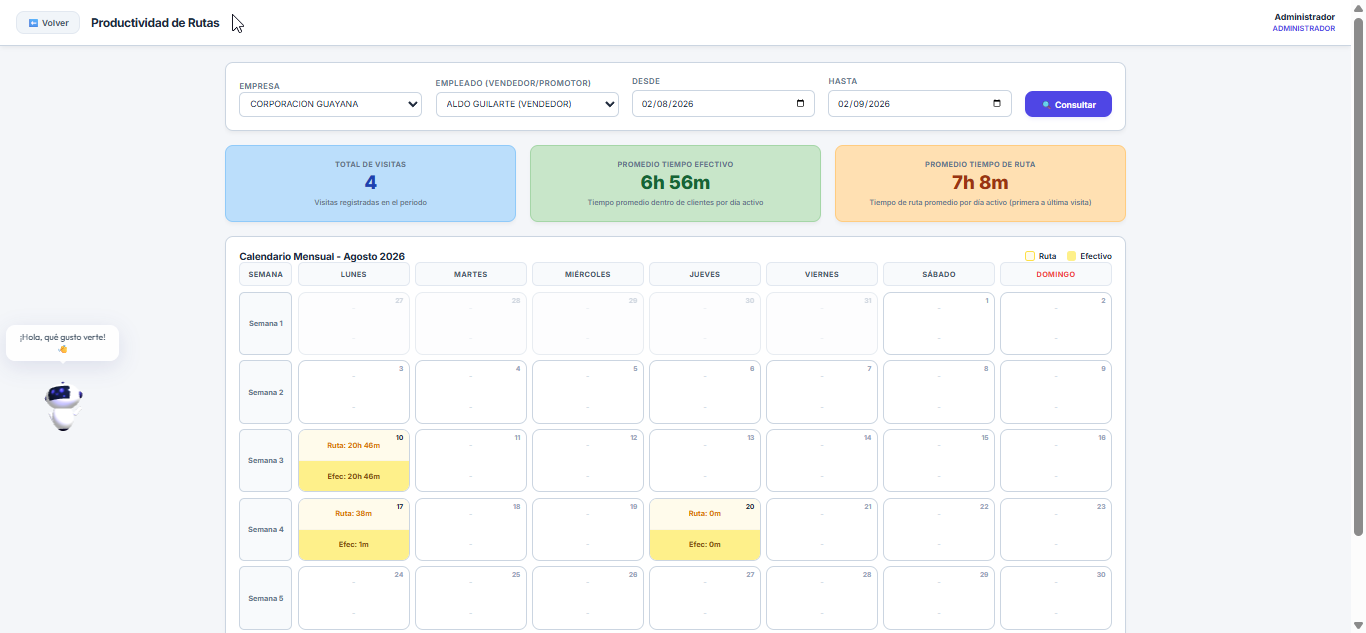
Muestra un Calendario Mensual de actividad y el Detalle de Visitas, con exportación a PDF.
🟢 Fuerza de Ventas
- 🚫 No usa este módulo.
🔵 Trade Marketing
- Productividad habilitada.
🟣 Supervisión / Admin
- Productividad del equipo.
📌 9 · Usuarios y roles/permisos
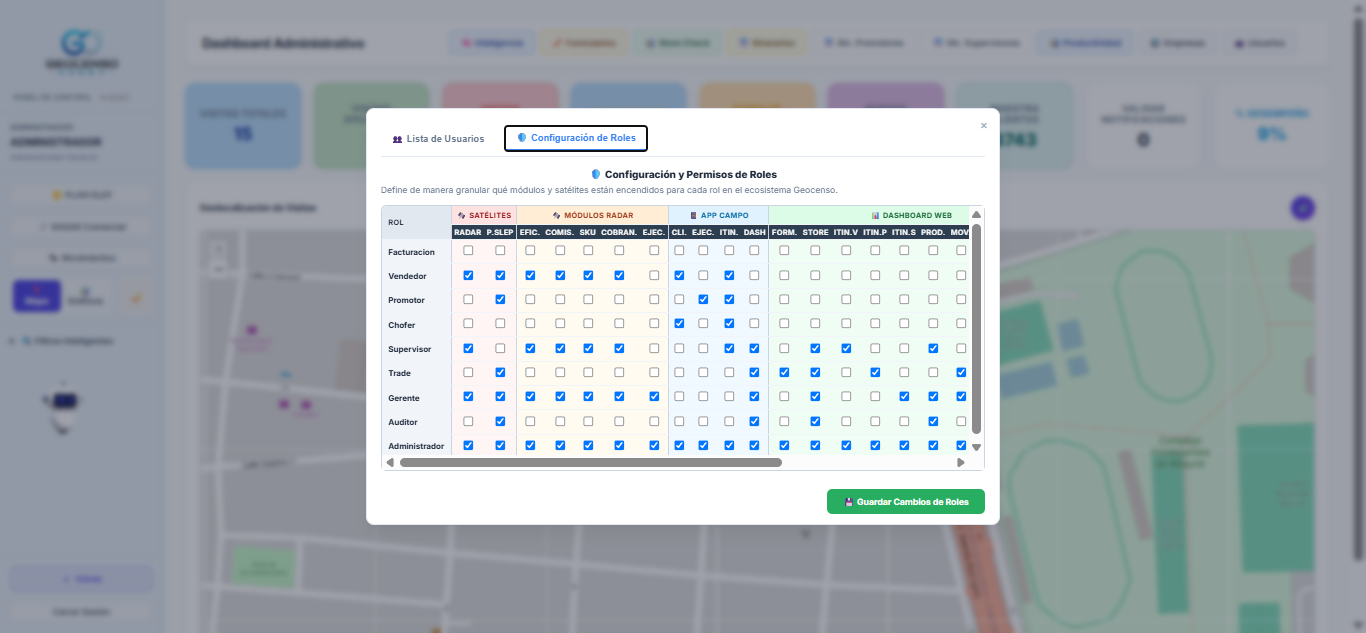
"Usuarios" administra la Lista de Usuarios; "Configuración de Roles" define qué módulos ve cada perfil (la matriz de permisos). El administrador gestiona también Empresas.
🟢 Fuerza de Ventas
- 🚫 Sin acceso.
🔵 Trade Marketing
- Auditor: Usuarios (lectura). Trade: sin acceso.
🟣 Supervisión / Admin
- Supervisor: Usuarios. Gerente y admin: Usuarios + Empresas; admin: control de roles.
📌 10 · Herramientas avanzadas
Desde el lateral o el encabezado: RADAR Comercial, PLAN SLEP, Movimientos en campo y, para el administrador, el Motor de Inteligencia de Negocios (reportes automáticos + historial + asistente).
🟢 Fuerza de Ventas
- Acceso limitado a RADAR/PLAN SLEP desde el móvil.
🔵 Trade Marketing
- PLAN SLEP habilitado; RADAR restringido.
🟣 Supervisión / Admin
- Supervisor: RADAR (sin módulo ejecutivo), Movimientos. Gerente: RADAR completo, Empresas/Usuarios. Admin: todo, incluido Inteligencia.
📌 11 · Cierre de jornada y validación
El supervisor cierra su jornada y el sistema procesa los datos sincronizados. Los tableros de KPIs se actualizan con la actividad del día; las tareas que lo requieran pasan por la validación del supervisor (p. ej. Validar Notificaciones).
🟢 Fuerza de Ventas
- Sincroniza su actividad; el cierre lo valida su supervisor.
🔵 Trade Marketing
- Recibe los datos sincronizados y analiza el día.
🟣 Supervisión / Admin
- Cierra jornada, valida notificaciones y revisa los KPIs del día en el tablero.
📌 12 · Resolución de alertas y errores
| Alerta / Situación | Solución |
|---|---|
| KPIs sin actualizar | Verifica que la fuerza de campo haya sincronizado; revisa filtros y fechas. |
| Visitas con datos incompletos | Valida notificaciones y solicita al vendedor completar la evidencia. |
| Incumplimiento detectado (PAC) | Da seguimiento al plan de acción y responsable; cierra cuando esté cumplido. |
| No veo un módulo | Revisa tu rol en la matriz de permisos; algunos módulos son exclusivos del administrador. |
| RADAR bloqueado | El módulo ejecutivo es de gerencia/administración. |
Si nada resuelve, usa 🛠 Reportar falla o el asistente Gio.