
Rol 2 · Trade Marketing y Mercadeo
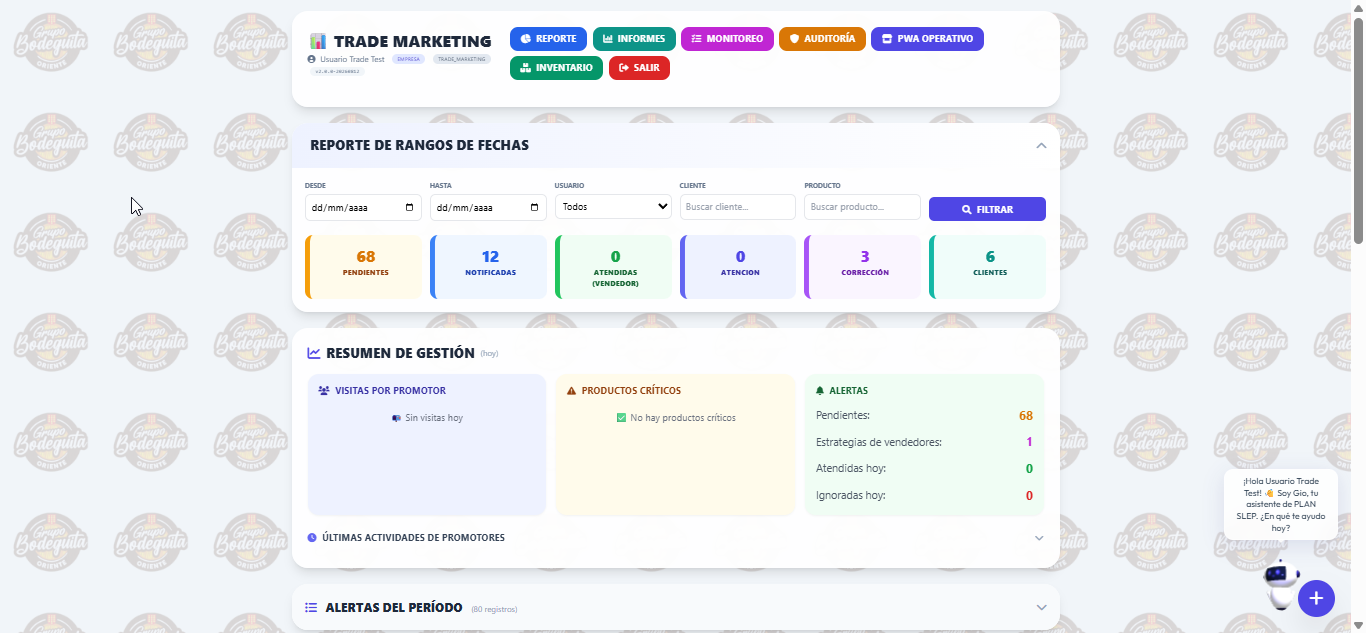
Analistas de Trade, Auditores y Coordinadores de Marca. Trabajan en el Panel Central y las Herramientas Elite: auditoría de precios en el punto de venta, seguimiento de marca, competencia y ejecuciones estratégicas.
Perfiles: Trade panel · Auditor panel · Orientaciones: desktop (horizontal)
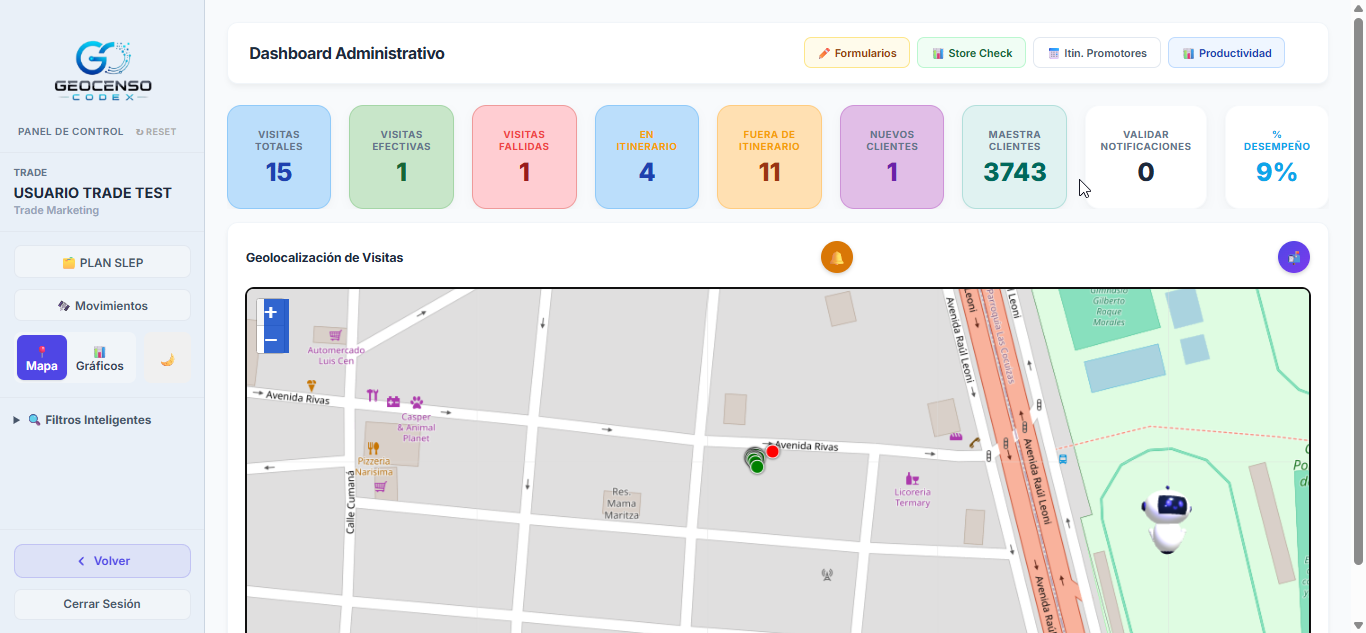
📌 1 · Acceso y exploración del panel
- Inicia sesión: el sistema te lleva al Dashboard.
- En el lateral: PLAN SLEP (si está habilitado), Movimientos, el conmutador 📍 Mapa / 📊 Gráficos, filtros inteligentes y 🌙 modo oscuro.
- En el encabezado verás los módulos habilitados para tu rol (Store Check, Productividad, Formularios, Itin. Promotores, etc.).
- Los filtros inteligentes permiten ver por vendedor, marca, tipo de visita, actividad, mercado y fechas.
🟢 Fuerza de Ventas
- 🚫 No tiene acceso al panel; trabaja en el mapa móvil.
🔵 Trade Marketing
- Store Check, Itin. Promotores, Productividad, Formularios, Movimientos. Enlace Dashboard sí.
- No ve capas de mapa de clientes ni RADAR (bloqueado).
🟣 Supervisión / Admin
- Supervisor/gerente ven más módulos (Itinerarios, Empresas/Usuarios, Inteligencia) que el rol Trade.
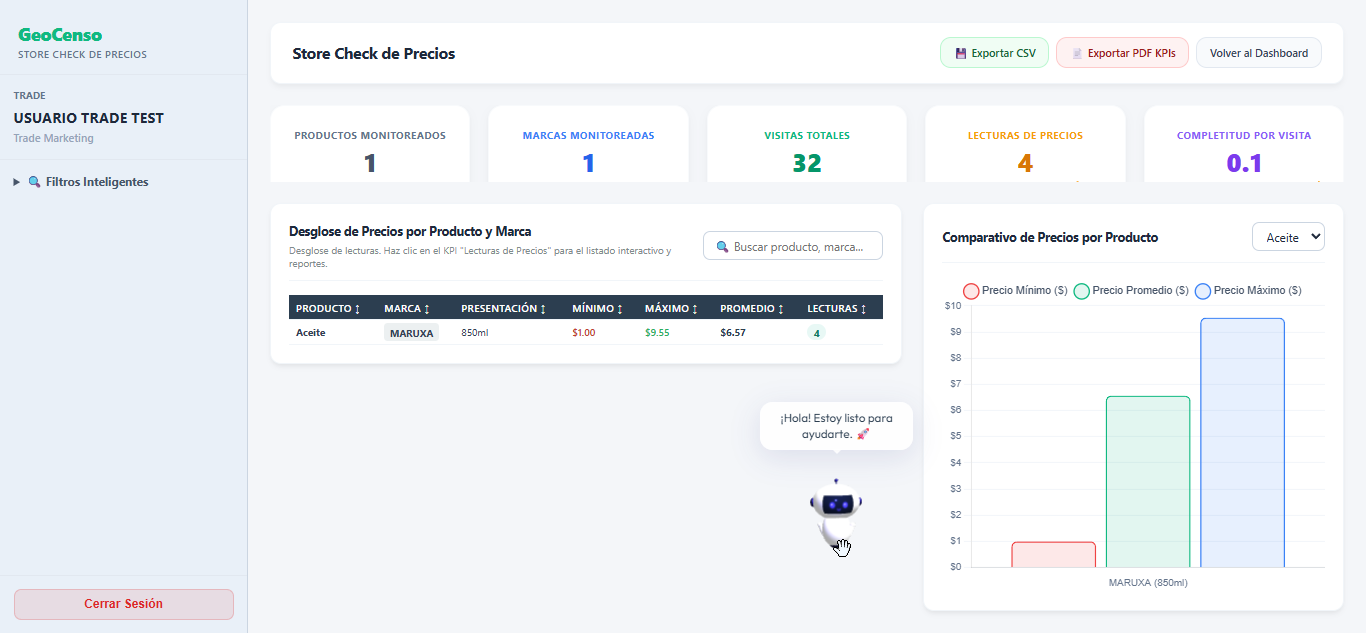
📌 2 · Store Check: auditoría de precios y marcas
- Entra a Store Check desde el encabezado.
- Revisa los indicadores: Productos Monitoreados, Marcas Monitoreadas, Visitas Totales, Lecturas de Precios y Completitud por Visita.
- Con los filtros (vendedor, marca, producto, fechas) acota el análisis.
- Compara precios por producto y marca y el comparativo por producto para detectar diferencias o competencia.
🟢 Fuerza de Ventas
- Registra el Store Check en campo (móvil).
🔵 Trade Marketing
- Analiza y exporta el Store Check. Auditor: lectura y validación.
🟣 Supervisión / Admin
- También ve Store Check; puede auditar el proceso y aprobar acciones.
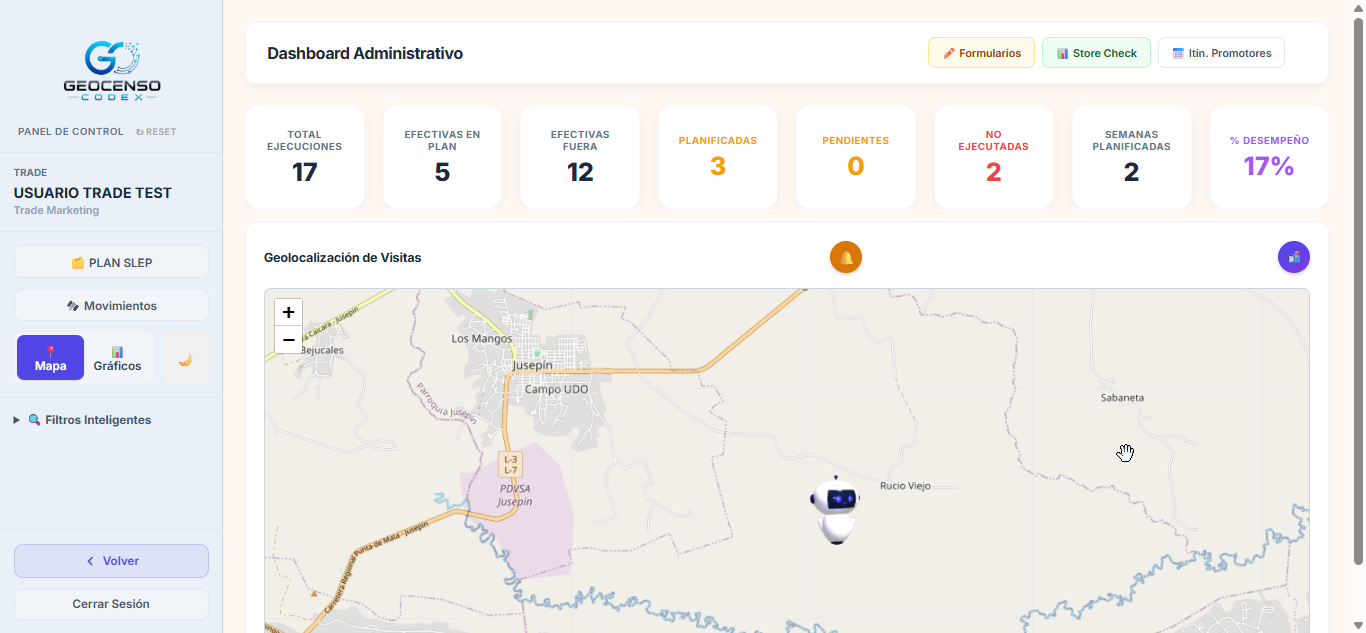
📌 3 · Módulo Trade Marketing
El módulo Trade recoge los resultados de las ejecuciones de promotores (motivo de visita, oportunidades, incidencias, plan de acción, marca de vitrina y fotos antes/después).
- Revisa el motivo y actividades de cada visita (actualización de precios, exhibición, inventarios, promociones, POP).
- Analiza oportunidades de desarrollo (exhibiciones adicionales, góndolas, degustaciones, impulso de productos).
- Vigila incidencias: desorganización, precios elevados, competencia agresiva, productos sin precios.
- Compara las fotos Antes/Después para medir la labor de exhibición.
🟢 Fuerza de Ventas
- Promotor: ejecuta y sube los datos (móvil).
🔵 Trade Marketing
- Aprovecha los resultados para decidir estrategias de marca, exhibición y promociones.
🟣 Supervisión / Admin
- Supervisa el cumplimiento y escala los incumplimientos (PAC).
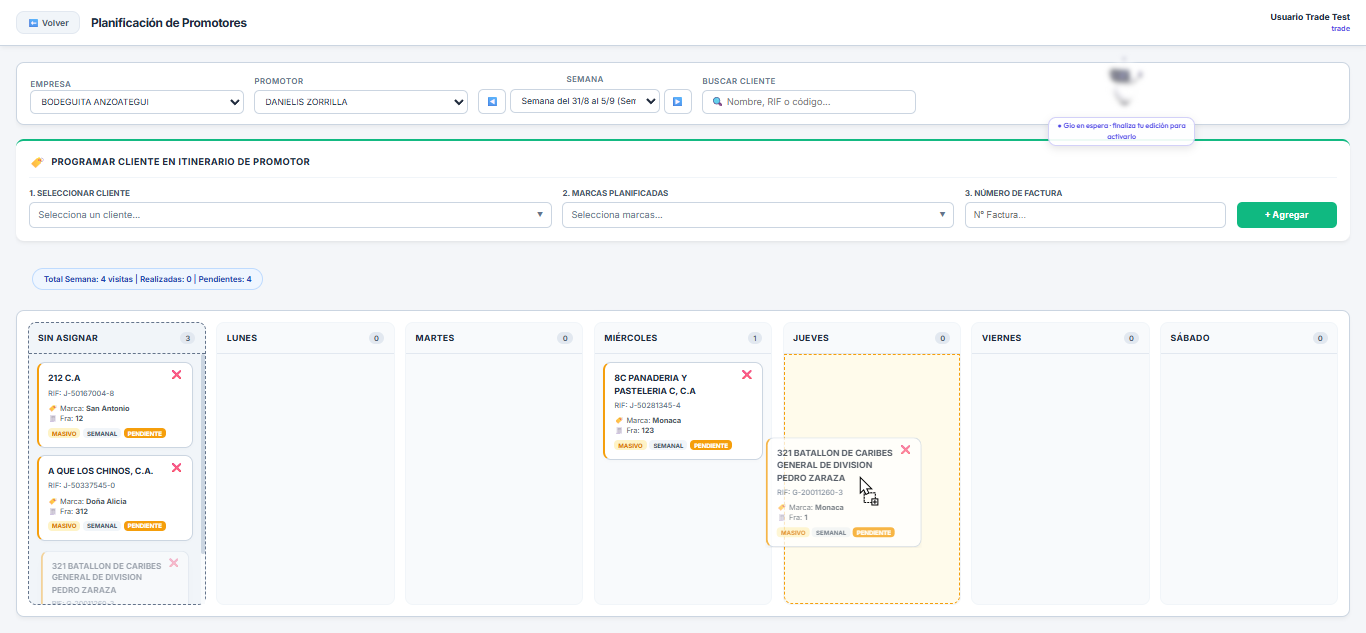
📌 4 · Planificación del itinerario de promotores
Desde el módulo "Itin. Promotores": la planificación se organiza por días de la semana (Lunes a Domingo). Los comercios sin día asignado quedan en "Sin Asignar". Pulsa un día y asigna clientes al promotor.
🟢 Fuerza de Ventas
- Promotor: recibe el plan en su móvil y lo ejecuta.
🔵 Trade Marketing
- Planifica la ruta del promotor por día y promotor.
🟣 Supervisión / Admin
- Supervisor: planifica rutas de supervisión; gerente ve la vista global.
📌 5 · Módulo RADAR: relevamiento de mercado
RADAR Comercial es la herramienta ejecutiva de análisis. Para Trade suele estar restringida en la matriz (acceso 0); el análisis ejecutivo corresponde a gerencia/administración. Consulta la matriz global para tu perfil.
🟢 Fuerza de Ventas
- Vendedor: RADAR con módulos de eficiencia, comisiones, SKU y cobranza.
- Promotor: sin RADAR.
🔵 Trade Marketing
- Trade/auditor: RADAR sin acceso; su análisis está en Store Check y PLanSlep.
🟣 Supervisión / Admin
- Gerente/admin: RADAR completo (incluido ejecutivo). Supervisor: sin módulo ejecutivo.
📌 6 · Módulo PLAN SLEP: visibilidad y exhibiciones
PLAN SLEP (Planes de Inventario) vincula productos vendidos a cada cliente. Es accesible para Trade (acceso 1), vendedor y promotor.
🟢 Fuerza de Ventas
- Vendedor: ve los productos vendidos del cliente (📦 Productos).
- Promotor: acceso.
🔵 Trade Marketing
- Planifica y da seguimiento a la visibilidad de productos por cliente.
🟣 Supervisión / Admin
- Supervisor: sin acceso. Gerente/admin: sí.
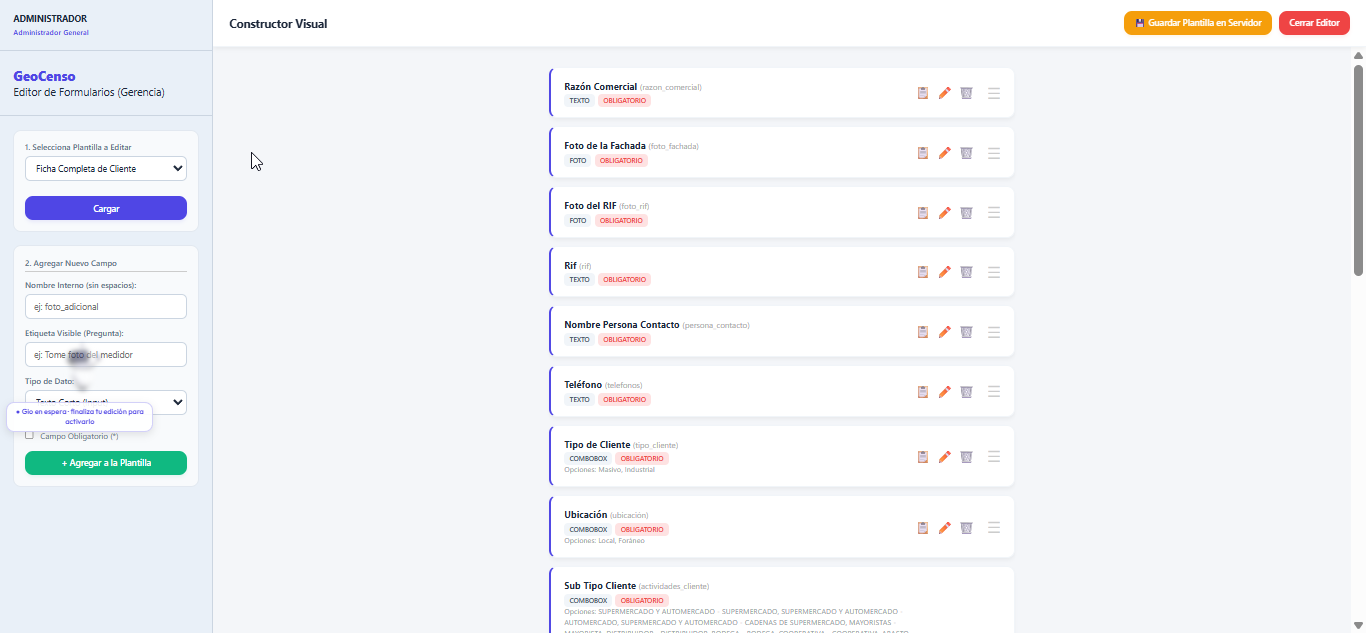
📌 7 · Constructor visual de formularios
La herramienta "✏️ Formularios" (drag & drop) define las plantillas. De aquí salen los formularios dinámicos (ficha, visita, store check, promotor, inspección).
- Selecciona la plantilla a editar.
- Agrega campos: Nombre Interno, Etiqueta Visible, Tipo (Texto corto, Texto largo, Fotografía, Lista desplegable, Selección múltiple), Opciones y Campo Obligatorio (*).
- Reordena arrastrando y guarda. Los cambios se aplican de inmediato en la app móvil.
🟢 Fuerza de Ventas
- 🚫 No edita formularios; solo los completa.
🔵 Trade Marketing
- Acceso al constructor (modifica plantillas de campo).
🟣 Supervisión / Admin
- Gerente/admin/acceso; el administrador tiene control total
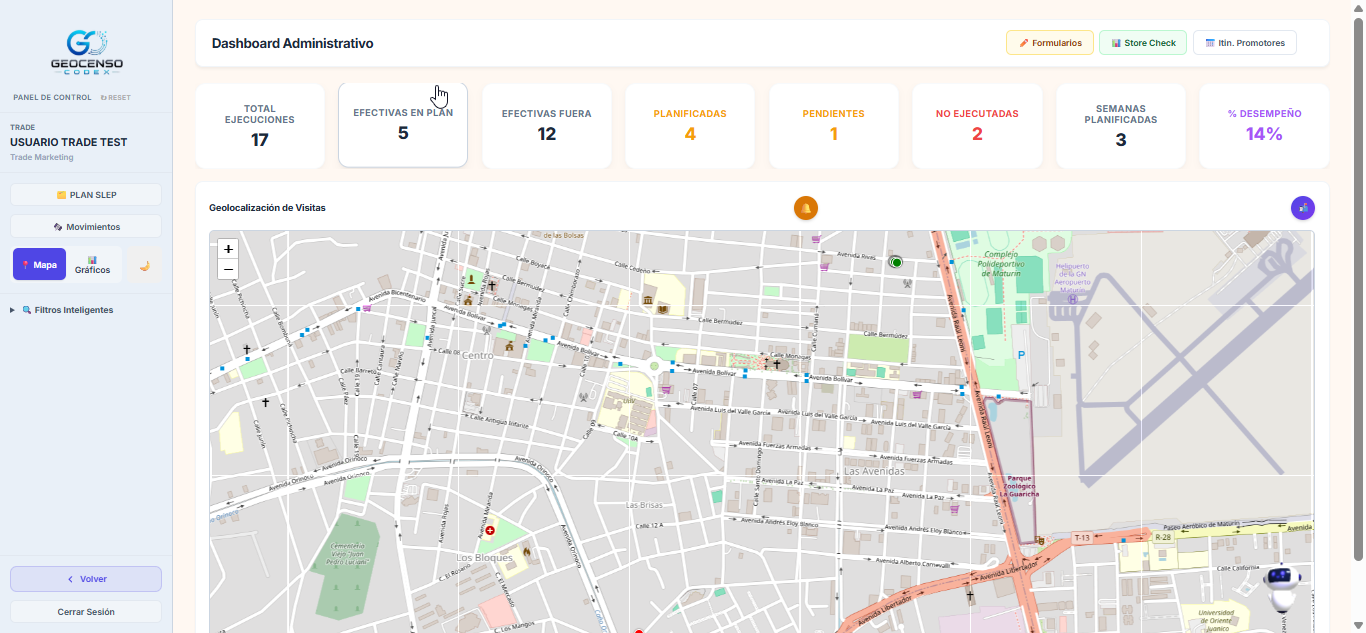
📌 8 · KPIs de marcas y cobertura
Los tableros de Trade muestran indicadores de marcas planificadas vs ejecutadas, cobertura de marcas (%) y desempeño por promotor (planificadas, en itinerario, fuera de itinerario, fallidas y total ejecutadas).
🟢 Fuerza de Ventas
- Promotor: ve su cobertura de marcas en su evaluación diaria.
🔵 Trade Marketing
- Evalúa cobertura de marcas y el cumplimiento de ejecuciones de los promotores.
🟣 Supervisión / Admin
- Relaciona cobertura de marca con efectividad y desempeño general.
📌 9 · Resolución de alertas y errores
| Alerta / Situación | Solución |
|---|---|
| No aparecen datos de Store Check | Verifica el filtro de fechas/vendedor; confirma que la fuerza de campo sincronizó. |
| Completitud por visita baja | Refuerza con la fuerza de ventas la toma de fotografías y lecturas de precio. |
| No veo un módulo (RADAR, capas) | Revisa tu permiso en la matriz; algunos módulos son de gerencia. |
| Ejecuciones de promotor sin datos | Verifica itinerario/asignaciones y la sincronización del dispositivo. |