
Rol 1 · Fuerza de Ventas y Campo
Ejecutivos, Vendedores y Promotores. Su trabajo se realiza en la Aplicación Móvil (mapa), registrando clientes, visitas y ejecuciones en la calle, incluso sin conexión.
Perfiles: Vendedor móvil · Promotor móvil · Orientaciones: móvil (vertical)
📌 1 · Inicio de jornada y autenticación GPS
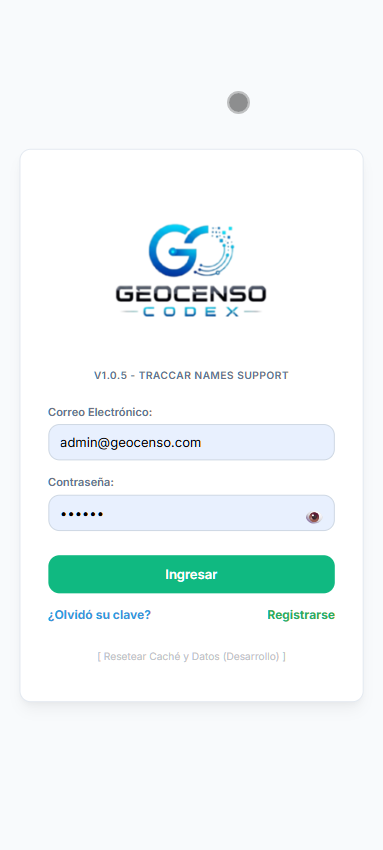
- Entra a la aplicación y deja un Correo y Contraseña; pulsa Ingresar.
- Acepta el permiso de ubicación (GPS). Tu posición aparece como marcador azul en el mapa.
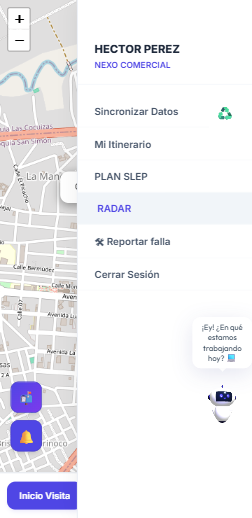
- Tu identidad (nombre, empresa y rol) aparece al pulsar ☰.
- Pulsa Sincronizar Datos para descargar tu padrón de clientes e itinerario del día.
🟢 Fuerza de Ventas
- Acceso al mapa y GPS (vendedor y promotor).
- Sincronizar, Mi Itinerario, PLAN SLEP, RADAR (según perfil), Reportar falla.
- 🟢 Botones: Inicio/Fin Visita Clientes (vend) Ejecuciones (prom).
🔵 Trade Marketing
- No usa la app de campo en esta fase; gestiona desde el panel.
- 🚫 GPS de jornada: invisible en su vista.
🟣 Supervisión / Admin
- Supervisor sí sale a campo (acompañamiento); ve los mismos botones.
- Ve la actividad GPS de cada usuario en Movimientos.
📌 2 · Mapa de trabajo y clientes
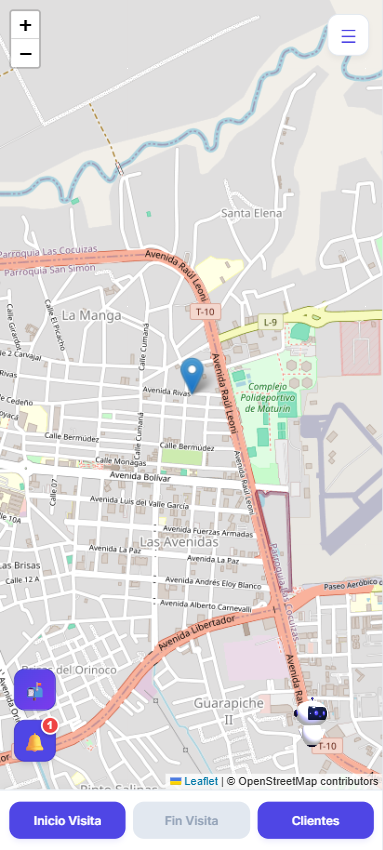
- El mapa se centra en tu ubicación; los clientes se ven como marcadores numerados.
- En el panel superior se indica el itinerario del día ("0/n completados"), con Ver Lista y Limpiar Ruta.
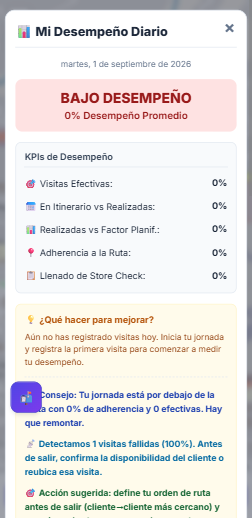
- La campana 🔔 avisa si ya tienes evaluación de desempeño de hoy.
- El asistente Gio (burbuja) responde dudas de uso.
🟢 Fuerza de Ventas
- Mapa clientes habilitado (vendedor y promotor).
- Itinerario vendedor · Promotor usa su plan de visitas.
🔵 Trade Marketing
- 🚫 No ve capas de mapa de clientes; usa el mapa del panel solo por empresa.
🟣 Supervisión / Admin
- Supervisor/gerente pueden abrir el mapa geolocalizado del panel con capas no visibles para ventas.
📌 3 · Crear cliente / Ficha del cliente
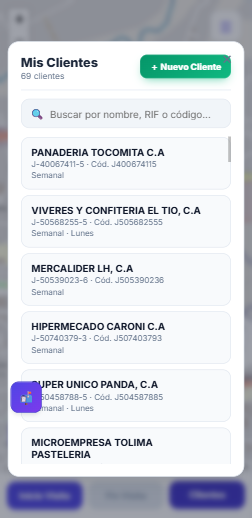
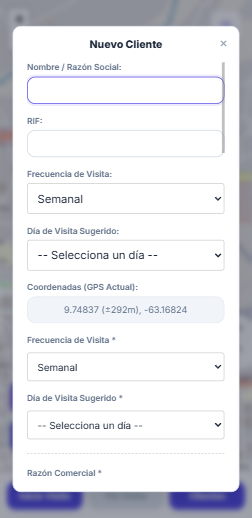
- Pulsa Clientes → + Nuevo Cliente.
- Datos generales: Nombre/Razón Social, RIF, Frecuencia (Semanal/Quincenal) y Día sugerido.
- Toma automáticamente tus coordenadas GPS actuales.
- Llena la ficha dinámica: razón comercial, persona de contacto, teléfono, tipo/subtipo de cliente, ubicación, límite/días de crédito, horas de despacho, dirección fiscal/entrega, municipio/ciudad/estado, ruta de despacho.
- Toma la 📷 Fotos obligatorias: Fachada y RIF (la foto del RIF se puede escanear con QR/OCR).
- Pulsa Guardar Localmente.
🟢 Fuerza de Ventas
- Vendedor: crea clientes y edita fichas. Promotor: no crea clientes.
- Solo ve la ficha de sus clientes (ve sus propios datos).
🔵 Trade Marketing
- 🚫 No crea clientes desde el móvil.
🟣 Supervisión / Admin
- Editar Ficha desde la Maestra de Clientes del panel.
- Puede corregir coordenadas GPS y datos de ficha de cualquier vendedor.
📌 4 · Protocolo de visita (inicio y fin)
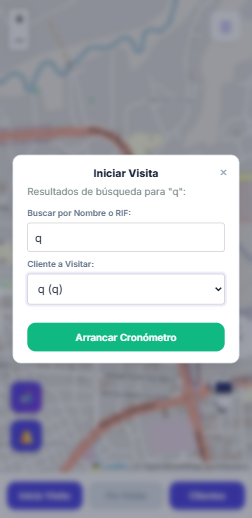
- Al llegar, pulsa Inicio Visita → busca el cliente por Nombre o RIF y selecciónalo (radio 100 m).
- Pulsa Arrancar Cronómetro (un banner con reloj ⏳ muestra el tiempo en la esquina).
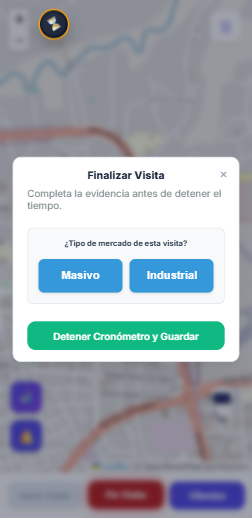
- Al terminar, pulsa Fin Visita y completa el reporte (siguiente punto).
- Si la ficha es nueva o tiene más de 30 días, aparece una alerta que obliga a actualizarla antes de cerrar.
- Pulsa Detener Cronómetro y Guardar.
🟢 Fuerza de Ventas
- Vendedor y promotor: Inicio/Fin Visita y cronómetro visibles.
- Promotor: además Siguiente Ejecución, PDF, Finalizar Ejecución.
🔵 Trade Marketing
- 🚫 No ejecuta visitas en campo; analiza resultados en el panel.
🟣 Supervisión / Admin
- Supervisor usa el mismo protocolo para inspecciones (formulario distinto).
- Ve el tiempo de atención por visita en la tabla de efectividad.
📌 5 · Reporte de visita y Store Check
- Llena el Reporte de Visita (formulario dinámico): Efectividad, Resultado (Efectiva / Local cerrado / No estaba encargado / Rechazado), Tipo de Visita (Visita / Venta / Cobranza / Venta‑Cobranza), 📷 Foto de Validación y Observaciones.
- En el 📊 Store Check baja hasta el producto y toca el encabezado ➕ para expandir la presentación.
- Por presentación registra: 📷 Foto del precio, Marca (lista) y Precio (la app intenta leerlo con OCR desde la foto).
- Guarda.
🟢 Fuerza de Ventas
- Vendedor: reporte de visita + Store Check.
- Promotor: reporte de visita de promotor (motivo, oportunidades, incidencias, plan de acción, marca vitrina, 📷 Fotos Antes/Después).
🔵 Trade Marketing
- Analiza en el panel los precios, marcas y completitud del Store Check.
🟣 Supervisión / Admin
- Supervisor: formulario de Inspección (evalúa la gestión del vendedor, morosidad, PAC).
📌 6 · Incidencias y causales de no gestión
- En Resultado de la Visita elige la causal: Local Cerrado, No se encontraba encargado o Rechazado.
- Marca No Efectiva en Efectividad.
- Deja el motivo en Observaciones para que la gerencia lo analice.
🟢 Fuerza de Ventas
- Registra causales y observaciones (campo obligatorio la foto de validación).
🔵 Trade Marketing
- Ve los precios elevados o productos sin precios como incidencia en la visita de promotor.
🟣 Supervisión / Admin
- Analiza Visitas Fallidas y Debilidades de la ruta (quiebre de stock, competencia, incumplimiento).
📌 7 · Mi itinerario
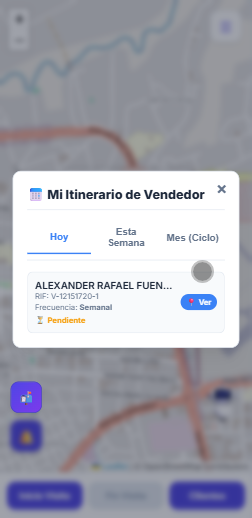
Desde ☰ → Mi Itinerario. El vendedor ve pestañas Hoy / Esta Semana / Mes (Ciclo). El promotor ve Hoy / Esta Semana / Próximas y puede registrar puntos no planificados con 📍 Check-in Cercano (100 m).
🟢 Fuerza de Ventas
- Vendedor: itinerario de ventas. Promotor: plan de visitas + check‑in cercano.
🔵 Trade Marketing
- Gestiona el itinerario de promotores desde el panel (asignación por día de la semana).
🟣 Supervisión / Admin
- Asigna itinerarios de vendedores y supervisores; monitoriza la adherencia a la ruta.
📌 8 · Gestión de tareas dinámicas en el móvil
Los formularios (ficha, reporte, store check, promotor, inspección) son dinámicos: la gerencia los arma desde el constructor y la app los dibuja. Tipos de campo posibles: Texto corto Texto largo Lista desplegable Selección múltiple Fotografía.
- Fotografía → abre la cámara, no la galería (evidencia real).
- Campos con (*) son obligatorios; la app no deja guardar si faltan.
- Si ya existe información guardada, aparece pre‑llenada (la foto previa se conserva).
🟢 Fuerza de Ventas
- Completa los campos según el formulario de su rol.
🔵 Trade Marketing
- Crea/modifica los formularios (constructor) para los roles que los llenan.
🟣 Supervisión / Admin
- Revisa los datos capturados y los valida (Validar Notificaciones).
📌 9 · Herramientas elite: RADAR y PLAN SLEP
Desde ☰ puedes abrir PLAN SLEP (productos vendidos al cliente) y RADAR (proyección de ventas y análisis) — según lo que tu perfil tenga habilitado (ver matriz).
🟢 Fuerza de Ventas
- Vendedor: PLAN SLEP sí, RADAR sí (módulos eficiencia, comisiones, SKU, cobranza).
- Promotor: PLAN SLEP sí; RADAR no (0).
🔵 Trade Marketing
- PLAN SLEP y módulos de visibilidad/marca; RADAR ejecutivo no.
🟣 Supervisión / Admin
- Gerente/admin: RADAR completo. Supervisor: RADAR sin módulo ejecutivo; PLAN SLEP no.
📌 10 · Evaluación de desempeño diaria
Pulsa la campana 🔔. Verás tu nivel (Bajo / Medio / Alto) con porcentaje, los indicadores del día en tiempo real y una recomendación de Qué hacer para mejorar.
🟢 Fuerza de Ventas
- Vendedor: evaluación de desempeño diario de ventas.
- Promotor: evaluación de plan vs ejecución y cobertura de marcas.
🔵 Trade Marketing
- Evalúa cobertura de marcas y cumplimiento de ejecuciones de promotores.
🟣 Supervisión / Admin
- Compare el % Desempeño por vendedor en la tabla de posiciones.
📌 11 · Cierre de jornada y sincronización
- Verifica que todas las visitas estén finalizadas (sin visitas abiertas).
- Con conexión, pulsa ☰ → Sincronizar Datos (o el botón ♻️ para refrescar caché).
- La app sube lo guardado y descarga lo nuevo (itinerario, padrón, formularios).
- Si tienes pendientes, pulsa Cerrar Sesión al terminar.
🟢 Fuerza de Ventas
- Sincroniza su actividad; puede trabajar sin señal durante el día.
🔵 Trade Marketing
- Recibe de forma automática los datos sincronizados de los promotores.
🟣 Supervisión / Admin
- Supervisor: cierra también su jornada (cierres_jornada) y revisa el día en el tablero.
📌 12 · Resolución de alertas y errores
| Alerta / Mensaje | Solución |
|---|---|
| "La Ficha tiene más de 30 días o es nueva" | Actualiza la ficha (fotos y datos) antes de cerrar la visita. |
| "Cliente duplicado (a menos de 20 m)" | Verifica y reutiliza el cliente existente. |
| "Sin conexión / pendientes" | Pulsa Sincronizar Datos con red activa. |
| "Campo obligatorio" | Completa los campos con asterisco (*). |
| "Permiso de cámara/GPS denegado" | Habilita ubicación y cámara en los ajustes del dispositivo. |
| "Solicitar permisos de cámara/micrófono" | Permite el acceso para la captura de evidencias y asistente Gio. |
Si nada resuelve, usa 🛠 Reportar falla (menú) o el asistente Gio.